تحميل تعريفات الكمبيوتر: Windows Update والتنزيل الصحيح من الشركة
مراجعة المصادر: · راجع الروابط الرسمية داخل الشرح؛ توفر الخدمة وشروطها قد يتغيران.
الطريقة الموصى بها من Microsoft للحصول على تعريفات Windows هي Windows Update، ثم مصدر الشركة المصنعة عند الحاجة. لا يوجد ملف واحد مضمون لكل الكمبيوترات وكل إصدارات Windows؛ التعريف الصحيح يعتمد على القطعة والموديل وإصدار النظام ومعماريته.
حدد المطلوب قبل تنزيل أي ملف
- ما الذي لا يعمل تحديدًا: Wi-Fi أو الصوت أو الشاشة أو الطابعة؟ سجّل رسالة الخطأ وتوقيت بدايتها.
- دوّن الموديل الكامل للجهاز، لا اسم الشركة وحده. إن كانت القطعة خارجية، دوّن اسمها وموديلها أيضًا.
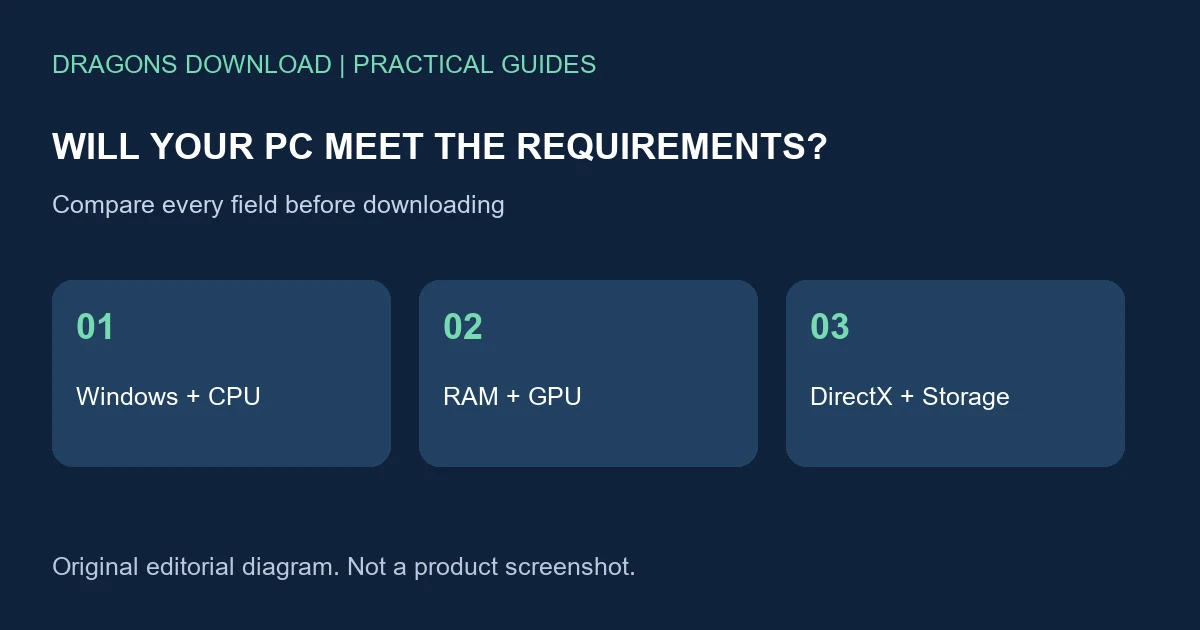
- افتح Settings > System > About وسجّل إصدار Windows ونوع النظام. حزمة x64 ليست حزمة ARM64 أو 32-bit.
- في Device Manager افتح خصائص القطعة وسجّل اسمها وإصدار التعريف الحالي. وجود مثلث تحذير إشارة للتشخيص، لا حكم أن كل التعريفات يجب استبدالها.
المسار الأول: Windows Update
يوضح دليل Microsoft للتعريفات والتحديثات الاختيارية أن النظام يحصل على التعريفات الموصى بها تلقائيًا، ويتيح بعض التعريفات كتحديثات اختيارية. على Windows11 افتح Settings > Windows Update > Advanced options > Optional updates، ثم قسم Driver updates إن ظهر.
اختر ما يرتبط بالقطعة التي تحتاجها واتبع طلب إعادة التشغيل إن وجد. غياب تعريف اختياري لا يعني بالضرورة وجود خلل؛ لا تبحث عن حزمة عشوائية فقط لجعل كل أرقام الإصدارات أعلى.
المسار الثاني: ملف الشركة الصحيح
- افتح قسم Support أو Drivers في موقع مصنع الكمبيوتر أوالقطعة. أجهزة اللابتوب قد تحتاج حزمة خاصة بالموديل.
- حدد الموديل وإصدار Windows الصحيحين قبل تنزيل الملف، واقرأ ملاحظات الإصدار والأجهزة التي يشملها.
- إذا كانت الحزمة مثبتًا من الشركة، اتبع دليلها. وإذا كانت ملفات تعريف، افتح Device Manager وحدد القطعة ثم Update driver > Browse my computer for drivers واختر مجلد الحزمة.
- اختبر وظيفة القطعة بعد التثبيت قبل تعديل قطعة أخرى، وسجّل رقم الإصدار الذي أصبح مثبتًا.
هذه الخطوات مبنية على شرح Device Manager الرسمي. لا ننصح بتعطيل الحماية أوتجاوز رفض ملف غير متوافق. المطابقة مع الموديل لا تُستنتج من وجود كلمة«Driver» في اسمه، ولم نفحص مثبتًا أو نثبت تعريفات على جهاز ضمن هذا المقال.
بدون إنترنت: عالج تعريف الشبكة أولًا
إذا كان الكمبيوتر لا يتصل لأن تعريف الشبكة مفقود، جهّز اسم الجهاز والنظام، ثم نزّل حزمة الشبكة المطابقة من موقع المصنع على جهاز آخر متصل، وانقلها بوسيط USB إلى الجهاز المستهدف. تثبيت الحزمة يحتاج الملفات محليًا؛ البحث عن الحزمة وتنزيلها يحتاجان اتصالًا على جهاز ما.
لا نعد بأن«أسطوانة صغيرة» تحتوي جميع التعريفات لكل الأجهزة. احتفظ بحزمة الشركة المطابقة قبل إعادة تثبيت Windows إذا كانت الشبكة ستصبح وسيلة تنزيل بقية الملفات. لم نختبر هذا السيناريو عمليًا؛ إنه ترتيب عمل لتجنب فقدان وسيلة الاتصال.
إذا بدأت المشكلة بعد تحديث تعريف
سجّل اسم التحديث والقطعة قبل تثبيت برامج إضافية. يشرح دليل مشاكل الصوت لدى Microsoft الرجوع للتعريف السابق من Device Manager > Properties > Driver > Roll Back Driver عند توفر الخيار، بصلاحيات مناسبة. إذا كان الخيار غير متاح، ارجع لتعليمات المصنع أو إجراءات الاستعادة الموثقة؛ لا تحذف تعريف الشبكة الوحيد دون تجهيز بديله.
الطابعة و Windows على ARM
دليل Microsoft للطابعات يذكر مشاكل بعض مثبتات الطابعات على أجهزة ARM، ويوجه إلى Settings > Bluetooth & devices > Printers & scanners > Add device عندما لا توجد تعليمات أخرى من المصنع. لا تنقل توصية تثبيت x64 إلى جهاز ARM لمجرد أن كليهما 64-bit.
ماذا غيّرنا وحدود الدليل؟
أزلنا روابط حزم مجمعة وتوصيات«تحديث الكل» وادعاءات أن أدوات بعينها آمنة أوتدعم جميع الأجهزة و Mac بلا تحقق. تختلف إتاحة التعريفات للأنظمة القديمة؛ وجود ملف لها لا يثبت دعمًا أمنيًا حاليًا. راجعنا مصادر Microsoft في 1 أكتوبر 2026 دون تجربة مثبتات. ولمشكلة اكتشاف وسيط USB، راجع تشخيص عدم ظهور الفلاشة قبل افتراض أن كل عطل USB سببه التعريف.