تحويل HEIC إلى JPG: صور الآيفون والتصدير وفحص الملف
مراجعة المصادر والتجارب: 13 أكتوبر 2026.
لتحويل HEIC إلى JPG، صدّر الصورة بصيغة JPEG من تطبيق يدعمها واحفظ نسخة جديدة. تغيير الاسم من photo.heic إلى photo.jpg لا يحوّل الملف. الهدف هنا فتح صورة الآيفون أو رفعها لجهة تقبل JPEG؛ تقليل حجمها إلى حد معين خطوة منفصلة بعد فحص الصيغة.
هل المشكلة صيغة الصورة أم حجمها؟
| الملاحظة | ابدأ بهذه الخطوة |
|---|---|
| الجهة تقبل JPG أو PNG فقط، والصورة HEIC | صدّر نسخة JPEG، ثم جرّب فتحها قبل الرفع. |
| الصورة JPEG بالفعل لكن أكبر من حد الرفع | انتقل إلى أداة تصغير حجم الصور؛ لا تحتاج تحويل HEIC. |
| الملف PDF يحتوي صورًا | استخدم دليل ضغط PDF؛ تحويل صورة واحدة لا يعالج المستند كله. |
| فتحت الصورة عندك لكن المستلم لا يستطيع | اسأله عن الصيغ المقبولة وجرّب ملفًا صغيرًا غير شخصي، بدل إرسال الأصل مرارًا. |
تحويل صورة الآيفون إلى JPEG في Preview
إذا كان تطبيق المعاينة Preview متاحًا على نظامك، يشرح دليل Apple لإصدار iOS 26 فتح الصورة ثم قائمة الإجراءات بجوار اسم الملف واختيار تصدير، وبعدها تحديد الصيغة. اختر JPEG واحفظ نسخة باسم مختلف في مكان تعرفه. الدليل يذكر شريطًا اختياريًا لضبط حجم الملف؛ أسماء الخيارات قد تختلف بحسب إصدار النظام.
- افتح الصورة المطلوبة في المعاينة؛ ظهورها في «الصور» لا يثبت أن النسخة التي ستختارها لاحقًا هي نفسها.
- اختر تصدير ثم JPEG، واضبط الحجم إن كان الخيار متاحًا.
- احتفظ بالأصل، وافتح النسخة الجديدة من مجلد الحفظ.
- راجع الاتجاه واللون والتفاصيل، ثم اختر النسخة المحفوظة عند رفعها.
الخطوات موثقة من دليل Apple للمعاينة في iOS 26. لم نجربها على هاتف آيفون فعلي في هذه المراجعة؛ التجربة المحلية أدناه تختبر ملفات وصيغًا محددة.
إذا كانت الصورة على Mac أو أُرسلت إلى جهاز آخر
تذكر Apple تصدير صورة HEIF من Photos أو Preview على Mac باختيار File ثم Export وصيغة مثل JPEG أو PNG. بعض طرق المشاركة أو الاستيراد قد تحوّلها تلقائيًا عند الحاجة، بينما يحتفظ iCloud Photos بالصيغة الأصلية. لذلك افحص الملف الذي وصل فعلًا؛ طريقة المشاركة ليست ضمانًا أن كل نسخة أصبحت JPG.
إعداد «الأكثر توافقًا» لا يحوّل الصور القديمة
في الأجهزة التي توفر الاختيار، يحدد Settings ثم Camera ثم Formats ثم Most Compatible صيغة الصور والفيديوهات الجديدة. هذا يساعد لو كانت جهة عملك تطلب JPEG باستمرار، لكنه لا يعيد حفظ الصور الموجودة سابقًا. وهو قرار مختلف عن تحويل صورة واحدة؛ لا تغيّر إعداد التصوير لمجرد أنك تحتاج إرسال ملف واحد.
تجربة أصلية: تغيير الامتداد مقابل التصدير
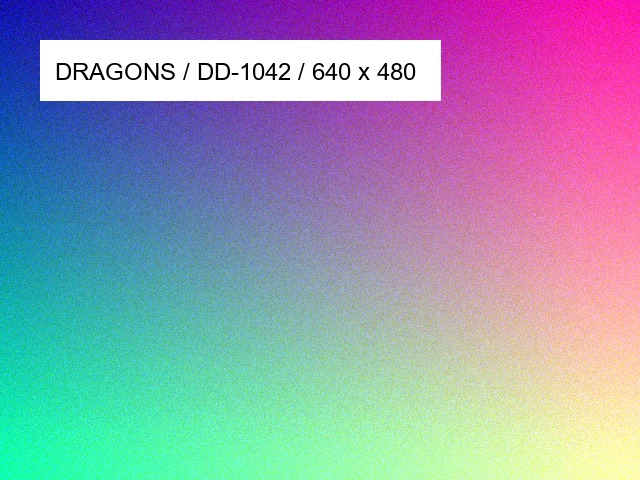
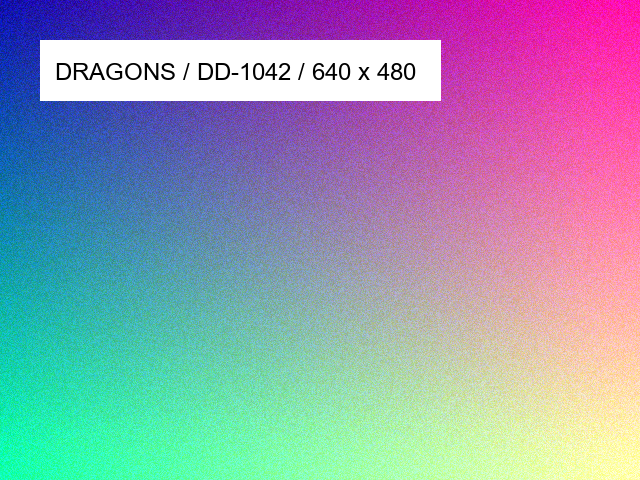
أنشأنا صورة RGB صناعية بأبعاد 640×480، ثم حفظناها بصيغة HEIF باستخدام pillow-heif 1.8.1 وصدّرناها إلى JPEG. الصورة تحتوي تدرجات وعناصر اختبار، وليست لقطة آيفون أو نموذجًا لكل صور HEIC.
| الفحص | النتيجة الفعلية |
|---|---|
| حجم ملف HEIC | 248,360 بايت |
| حجم JPEG الناتج | 120,032 بايت |
| أبعاد JPEG | 640×480؛ فاحص الملف قرأ الصيغة JPEG. |
| تغيير امتداد نسخة HEIC إلى .jpg فقط | بقيت البايتات نفسها، وفاحص المحتوى قرأ HEIF. |
الناتج أصغر في هذه العينة بإعداداتها فقط. لا نستنتج أن JPEG دائمًا أصغر أو مطابق بصريًا لكل HEIC، ولا أن التحويل يحتفظ بخصائص HDR أو Live Photo أو كل البيانات الوصفية. لم نختبر هذه الحالات.
نزّل عينة HEIC الأصلية — افتح نسخة JPEG الناتجة — صورة الاختبار قبل الترميز
افحص النسخة قبل ضغطها أو رفعها
- افتح الملف المحفوظ وتحقق من الصيغة؛ اسم ينتهي بـ.jpg وحده لا يكفي.
- قارن الاتجاه والأبعاد واللون، وكبّر الكلمات أو الأرقام الصغيرة إن وجدت.
- راجع حجم النسخة الفعلي وشروط الجهة؛ JPG وJPEG تسميتان شائعتان لامتداد الصيغة نفسها.
- لو الصيغة مقبولة والحجم فقط كبير، اضغط النسخة ثم أعد فحص الجودة. لا تستخدم لقطة شاشة بديلًا تلقائيًا عن الأصل.
- استخدم مكان الحفظ المناسب لك؛ حفظ نسخة في مجلد متزامن قد يجعلها تُزامَن بحسب إعداداتك.
أداة ضغط الصور داخل المتصفح تخدم خطوة تقليل الحجم. راجع الصيغ التي تقبلها الأداة أولًا؛ هذا الدليل ليس وعدًا بأنها تقرأ HEIC مباشرة.
أسئلة شائعة عن HEIC وJPG
هل تحويل HEIC يصلح صورة تالفة؟
لا بالضرورة. إذا لم يقرأ التطبيق الأصل، افحص اكتمال نقله أو جرّب نسخة سليمة. التصدير يحتاج أولًا أن يكون الملف قابلًا للقراءة.
هل التحويل يضمن قبول الصورة في البوابة؟
لا. قد تكون هناك شروط إضافية للحجم والأبعاد ونسبة الصورة أو محتواها. راجع رسالة الرفض المحددة ثم اختبر النسخة المناسبة.
المصادر وحدود التحقق
التجربة المنشورة محلية على صورة صناعية واحدة. لا تتضمن قياس جودة احترافيًا أو اختبار دعم كل هاتف أو متصفح.