
كيفية تحديث ويندوز 10 لآخر إصدار في خطوات بسيطة Update Windows 10
من المهم التعرف على كيفية تحديث ويندوز 10؛ لكي يتسنى لك إمكانية الاستفادة من مختلف المزايا المتقدمة المتاحة في نسخ Windows المرخّصة والمحدّثة.
تنبيه مهم: انتهى دعم مايكروسوفت لويندوز 10 في 14 أكتوبر 2025، فلم يعد يحصل على تحديثات أمان مجانية. إذا كان جهازك يدعم ويندوز 11 فالترقية إليه هي الخيار الأفضل، وإن لم يكن يدعمه فراجع برنامج التحديثات الأمنية الممتدة (ESU) في صفحة مايكروسوفت الرسمية لانتهاء الدعم. وتبقى الخطوات التالية صالحة لتثبيت آخر التحديثات المتاحة لنسختك.
يمكنك تحديث ويندوز 10 من إعدادات الجهاز، أو بأداة إنشاء الوسائط، أو بمساعد التحديث من موقع مايكروسوفت، وإليك خطوات كل طريقة.
خطوات تحديث ويندوز 10 من الإعدادات
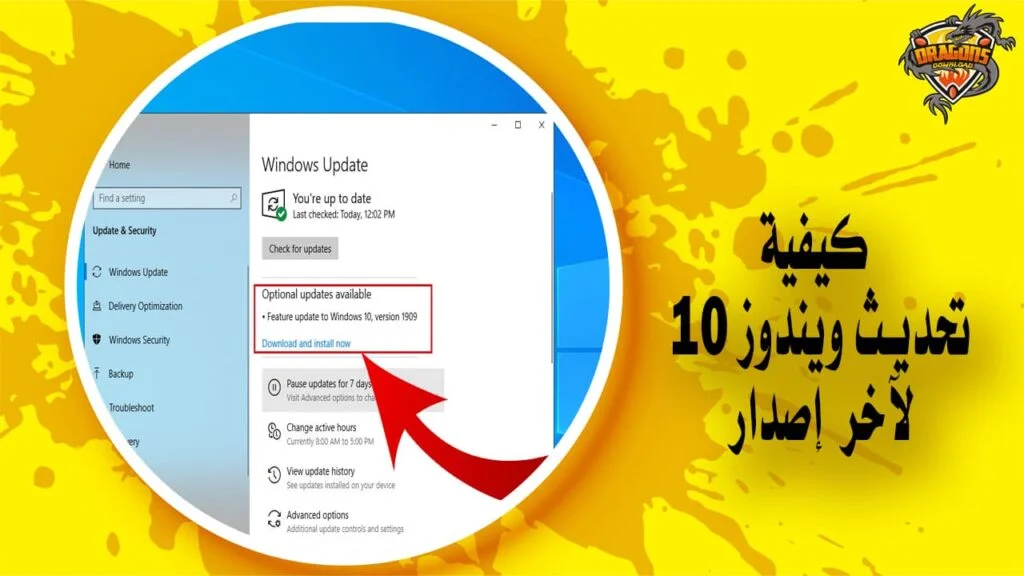
بإمكانك تحديث ويندوز 10 بواسطة الولوج إلى إعدادات الجهاز وإتمام العملية بسهولة، وإليك الخطوات اللازمة لذلك على النحو الآتي:
- اضغط على قائمة start.
- يتم الولوج إلى الإعدادات، ثم الضغط على كلمة updates & security أو التحديثات والأمان.
- اضغط على خيار windows update أو تحديثات الويندوز.
- يتم الضغط على التحقق من موجود تحديثات أو check for updates.
- انتظر لحين الانتهاء من عملية التحديث.
اقرأ أيضًا – كيفية تحديث كرت الشاشة في نظام ويندوز تعريفات جميع الأنواع
تحديث ويندوز 10 من أداة إنشاء الوسائط
لا يزال يمكنك معرفة كيفية تحديث ويندوز 10 من خلال اتباع بعض الخطوات البسيطة، مع العلم أنه يمكن الاستعانة بأداة إنشاء الوسائط لإتمام تلك العملية بنجاح، وقد جاءت الخطوات كما التالي:
- قم بتحميل أداة إنشاء الوسائط من موقع مايكروسوفت من الرابط التالي.
- اضغط على الأمر Download tool now.
- اضغط على الملف exe، وبعدها يتم الضغط على كلمة قبول.
- يتم تحديد خيار الاحتفاظ بالملفات الشخصية والتطبيقات، أو keep personal files and apps.
- قم بالضغط على زر التثبيت، والانتظار لحين الانتهاء من العملية.
- انتظر ليتم التأكيد على تحديث الويندوز بواسطة الأداة.
اقرأ أيضًا – حل مشكلة 0xc00007b لجميع نسخ الويندوز
خطوات تحديث ويندوز 10 عبر مساعد التحديث
من الممكن الاعتماد على مساعد التحديث أو الـ update assistant لإتمام عملية التحديث بسهولة، وإليك الخطوات اللازمة لذلك على النحو الآتي:
- قم بفتح موقع مايكروسوفت على الويب للتعرف على التحديثات الجديدة.
- يتم تشغيل مساعد التحديث أو update assistant.
- اضغط على زر إعادة التشغيل عقب انتهاء التحديث.
حل مشكلة تحديث ويندوز 10
من الممكن التخلص من مشكلة عدم قدرة الجهاز على تحديث ويندوز 10، فقط من خلال اتباع الخطوات الآتية:
- قم بفتح الإعدادات من على الجهاز.
- يتم الولوج إلى التحديث والأمان.
- اضغط على الأمر “استيراد”.
- من المقرر القيام بتلك العملية عقب مرور 10 أيام من تثبيت التحديث الأخير على الجهاز.
اقرأ أيضًا – حل مشكلة تثبيت net framework فى جميع نسخ الويندوز
نصائح هامة قبل بدء تحديث ويندوز 10
توجد العديد من النصائح والتعليمات التي يجدر بك الالتزام بها قبل بدء عملية تحديث ويندوز 10 على الجهاز؛ لضمان الحصول على النتائج المرضية، وقد جاءت كما الآتي:
- احرص على التحقق من وجود اتصال قوي بشبكة الإنترنت؛ لإتمام عملية التحديث بنجاح.
- ضرورة إجراء عملية الفحص على الجهاز؛ للتأكد من عدم وجود ملفات ضارة أو فيروسات.
- من الأفضل الحصول على نسخة احتياطية من البيانات والمعلومات الشخصية المحفوظة على الجهاز قبل بدء التحديث.
- احرص على تثبيت التحديثات عقب الانتهاء منها، كما يجب عليك إعادة تشغيل النظام عقب الانتهاء لضمان التأكيد على العملية.
- ضرورة التحقق من إصدار النظام الخاص بك، عبر الولوج إلى معلومات النظام من الإعدادات.
- التأكد من تحديث البرامج الثابتة والتعريفات على الجهاز.
- التحقق من الأمان والأداء؛ لإتمام عملية التحديث بسلاسة ودقة.
- تجنب فتح الملفات الغير معروفة المصدر أو الغير موثوقة؛ لكي لا تُعرض الجهاز الخاص بك إلى الضرر أو التلف.
اقرأ أيضًا – أفضل برنامج حرق الويندوز على فلاشة
الأسئلة الشائعة عن كيفية تحديث ويندوز 10
كيف احدث نظام الويندوز من 7 الى 10؟
انتقل إلى “بدء” ثم “التحكم” ومن ثم “أمان” و”مركز” و”Windows Update”. انقر على “عرض التحديثات المتوفرة” في نافذة Windows Update.
كم من الوقت يستغرق تحديث ويندوز 10؟
يستغرق تحديث ويندوز 10 حوالي ساعة لإتمام عملية الترقية، وضبط إعدادات الجهاز.
إلى هنا أصبح من السهل التعرف على كيفية تحديث ويندوز 10، حيث أشرنا إلى الخطوات اللازمة لإتمام تلك العملية بنجاح؛ لكي تعم الفائدة على الجميع.